
入口集中
主站、国际备用节点和相关访问说明按照使用场景整理,减少从多个来源寻找入口的步骤。
移动端体验
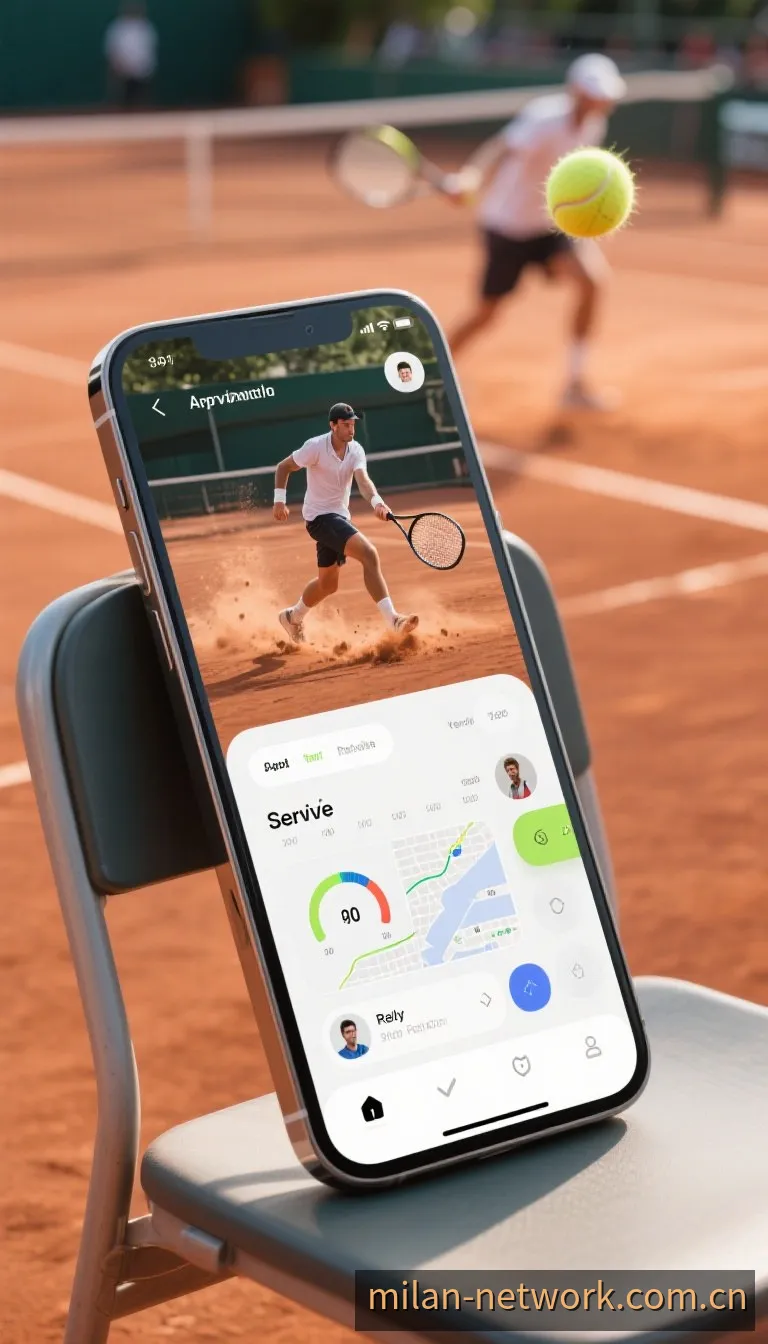
米兰APP适合需要频繁查看平台入口、访问状态和备用网址的移动用户。相比在手机浏览器中反复输入网址,应用入口更集中,页面切换更直接,适合赛事开始前、比赛进行中以及高峰访问时段使用。
主站、国际备用节点和相关访问说明按照使用场景整理,减少从多个来源寻找入口的步骤。
当常用网址响应较慢或暂时无法打开时,可结合访问状态页面判断是否需要切换其他入口。
从下载、安装到首次打开,每一步都配有对应说明,适合首次使用移动应用的用户。
按设备选择
不同系统的发布渠道和安装权限不同,请先确认设备类型,再按照对应路径操作。
当前设备路径
iPhone 与 iPad 用户应优先通过当前可用的官方发布渠道获取应用。若发布页面暂时不可见,可先查看访问状态,再按照页面提示切换稳定网络环境。
当前设备路径
Android 用户按照当前发布渠道获取安装包。下载后请确认文件来源与版本信息,再根据系统提示完成安装,避免从不明页面重复下载。
应用发布渠道可能因系统、网络或高峰访问情况而出现加载差异。下载前查看实时访问状态,可以更快判断当前入口是否适合继续操作。
查看访问状态发布入口会受到网络状态和渠道可见性的影响。
确认设备系统与安装说明后,按照当前发布页面提供的步骤继续下载,不要同时打开多个重复入口。
先查看访问状态和备用节点情况,等待页面恢复后再重新打开,避免从来源不明的文件页面安装。
安装步骤
按照设备对应的操作顺序完成安装。首次打开时,建议先确认应用页面能够正常加载,再进行后续访问。
确认使用的是 iOS 或 Android 设备,并连接到稳定网络。赛事开始前提前打开发布渠道,可减少高峰时段的等待。
iOS 用户根据系统页面完成获取与验证;Android 用户确认安装包来源、版本信息和系统提示后再继续。
安装完成后打开应用,检查主页面、入口导航和访问状态是否能够正常显示。若页面加载异常,可稍后重试或查看备用入口。
安全与可用性
移动应用的可用性会受到系统版本、网络连接和发布渠道状态影响。选择正确设备路径,查看当前访问情况,并根据页面真实提示操作,是更稳妥的安装方式。
只使用能够识别的发布页面,不从弹窗或未知文件页面获取安装包。
安装前查看版本和系统要求,避免重复安装不匹配的文件。
遇到加载异常时先查看访问状态,再决定是否切换备用入口。